
Vários serviços de hospedagem fornecem apenas uma base de dados e caso você queira uma nova base de dados é necessário pagar um valor adicional na mensalidade.
Diante desta situação, quando temos a necessidade de realizar duas ou mais instalações do WordPress no mesmo banco de dados, nos deparamos com a mensagem de erro dizendo que já há uma instalação do WordPress e para instalar outra faz-se necessário apagar as tabelas do banco de dados antigo.
A solução para este problema é fácil, basta alterar o prefixo das tabelas na nova instalação que será realizada do WordPress, conforme abaixo:
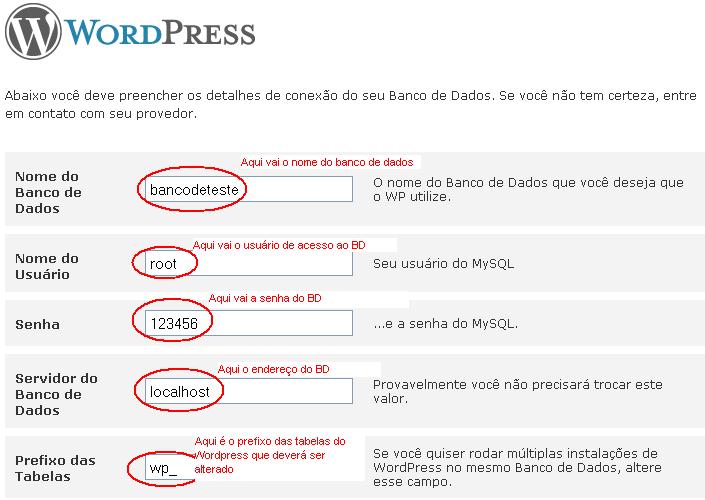
Conforme a imagem acima, os campos devem ser preenchidos normalmente, como se fosse a primeira instalação do WordPress, somente no campo Prefixo das Tabelas haverá alteração.
Como não é de costume mudar esse prefixo na primeira instalação, provavelmente por padrão a primeira instalação estará com o prefixo “wp_”, sendo que basta que se altere este termo de acordo com sua necessidade, podendo ser por exemplo “wp2_”
Algumas observações importantes:
Para uma nova instalação do WordPress, será necessário que haja uma pasta com todos os arquivos para cada instalação, verificar a capacidade de armazenamento de sua conta junto à sua empresa de hospedagem.

Note que a data de publicação deste artigo já é bem antiga, portanto isso pode não funcionar mais no WordPress atual.
Caso deseje testar o que está aqui, recomendamos fazer um backup do seu site antes, e testar por sua conta e risco


Valeu demais! ajudou muito, preciso de mais um wordpress na minha hospedagem e acho injusto pagar a mais por isso!! muito obrigado
isso é fantástico, e por isso que adoro blogs como este, havia me deparado com este problema, mais com a ajuda muito bem explicada eu consegui instalar o wordpress no mesmo banco de dados.
Obrigado e parabéns pela dica utilissima!
Simplesmente demais! Salvou minha vida, muito obrigado!
Boa noite, uma duvida, preciso fazer multiplo sites e tudo que eu posta em um aparecer no principal, como consigo?
muito esclarecedor seu tutorial só tenho uma dúvida no caso o banco de dados será o mesmo para todos os sites ou cada instalação terá seu banco de dados separado?
Como diz o título da matéria, ela é sobre ter 2 ou mais instalações do WordPress na mesma base de dados, logo no mesmo banco de dados.
Estou fazendo 2 instalações do Wordprees em diretórios distintos. Eu consigo usar o mesmo banco de dados para os dois, e se eu mudar a senha do banco de dados eu perco o meu site que já está hospedado?
Você consegue sim ter 2 instalações no mesmo banco de dados, é exatamente isso que este artigo aqui explica como fazer 🙂
Se você mudar a senha, seu WordPress não vai conseguir conectar com o banco e então você precisará alterar a senha também no arquivo wp-config.php de sua instalação do WordPress.
Ter 2 WordPress instalado consomem mais memória RAM da minha hospedagem?
Com certeza sim, mas isso independe de compartilharem o mesmo banco de dados ou não.
Compartilhando banco de dados, se os dois sites tem muitas visitas você pode ter problemas na performance na hora que o PHP precisar recuperar os dados do banco de dados, então seria melhor ter 2 bancos separados mesmo (fica até mais fácil de migrar apenas 1 site depois).
Memória vai seguir a mesma lógica, é só você pensar que o servidor web é uma máquina como seu computador e se você abrir 2 aplicativos ao mesmo tempo mais memória será usada em seu computador 😉
Além disso, note que esse artigo é de 2009 e continua aqui para fins históricos apenas!
Em pleno 2023 não faz mais tanto sentido compartilhar um banco de dados entre dois sites já que as hospedagens já mudaram muito e é fácil ter duas instalações separadas.
Boa noite! A imagem referente a este post não esta aparecendo poderia verificar.
Feito! Entretanto note que este artigo é de 2009 e pode não funcionar mais hoje em dia.
Editei o artigo citando isso 🙂