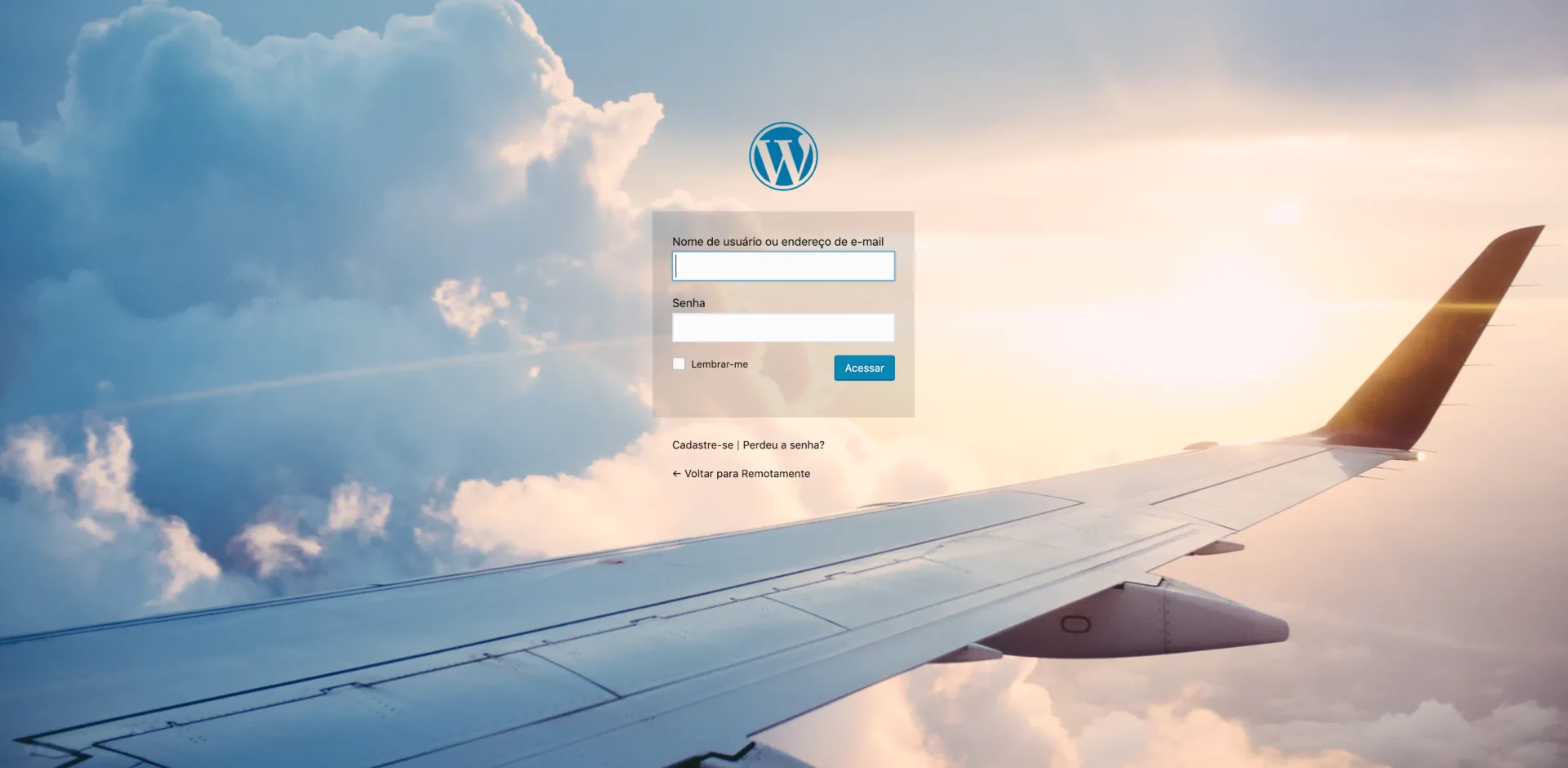
wordpress admin login 1

Customizando a página de login de seu WordPress

Muitos procuram como personalizar as páginas de login do WordPress, e isso é possível com um pouco de CSS e uma função para adicionar tal CSS nas páginas corretas. São apenas alguns passos, vamos a eles!

1 – Se o tema não foi desenvolvido por você, primeiro crie um tema filho (Como criar um tema filho? Leia em https://codex.wordpress.org/Child_Themes ), caso contrário as modificações serão perdidas ao atualizar seu tema.


2 – Crie um arquivo CSS no seu tema / tema filho (melhor se você criar uma pasta para adicionar CSS lá).


3 – Adicione o seguinte trecho no seu arquivo functions.php:

function tpw_enqueue_admin_style() {
        echo '<link rel="stylesheet" type="text/css" href="' . get_stylesheet_directory_uri() . '/css/admin/custom-login-styles.css" />';
}

add_action('login_head', 'tpw_enqueue_admin_style');

4 – Observe que ‘/css/custom-login-styles.css’ deve ter o caminho correto para o arquivo CSS. Portanto, como exemplo, se você adicionou o arquivo CSS em /theme-name/assets/css/custom-login-styles.css, seu código deve ser ‘/assets/css/custom-login-styles.css’


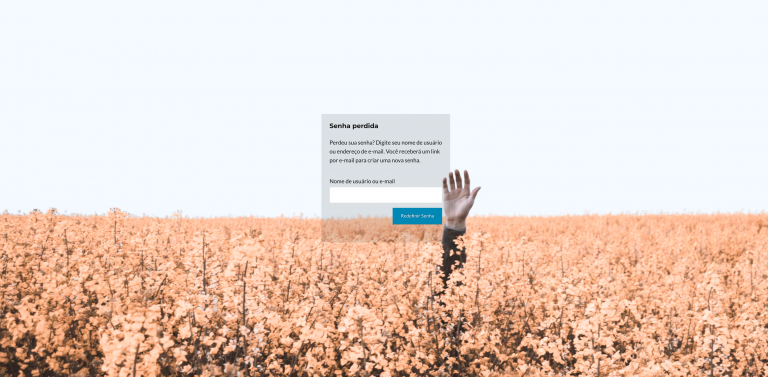
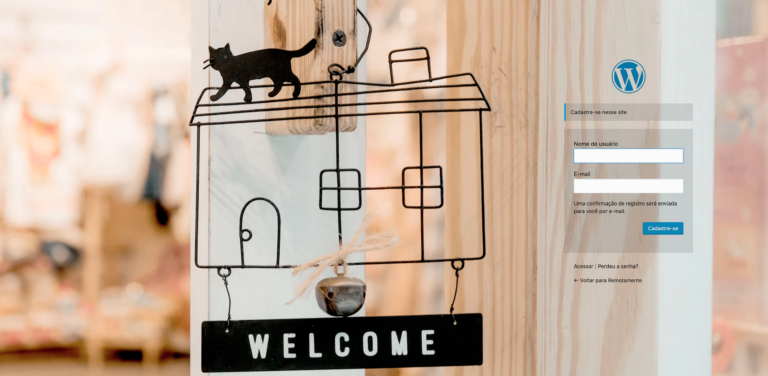
5 – Feito isso, você pode criar CSS para alterar as páginas de login, recuperação de senha e cadastro no site.

Fiz isso em um projeto recente e compartilhei o CSS utilizado em meu Gist, área no Github onde podemos compartilhar dicas de programação, e você pode ver o código utilizado em https://gist.github.com/gugaalves/45675011e7cf01e4386420834091a02b

Abaixo, deixo algumas imagens do resultado de tal código no projeto que personalizei.
Posts Similares

  • Como listar os últimos usuários registrados no seu blog?

    Se você tem um blog em que é permitido o registro de novos usuários (sejam eles autores, contribuidores, etc), você pode mostrar em sua sidebar (ou qualquer outra área escolhida por você) os últimos a terem se registrados, bastando apenas incluir o código abaixo no local desejado. Vale destacar que onde sê lê LIMIT 10…

  • Inverta a ordem dos comentários em seu WordPress

    Por padrão o WordPress exibe os comentários na ordem cronológica (mais antigos para os mais novos). Especialmente para blogs com um grande número de comentários, pode ser interessante inverter esta ordem para mostrar os comentários mais novos primeiro. É claro que temos plugins que fazem isso, mas com uma simples edição em seu arquivo comments.php…

  • Autenticação unificada para vários WP no mesmo servidor

    Já havia tentado sem sucesso usar as constantes CUSTOM_USER_TABLE e CUSTOM_USER_META_TABLE, criadas para proporcionar a possibilidade de autenticação única para várias instalações do WP (veja aqui). Mas recentemente tive que tentar novamente – com a diferença que agora tinha que conseguir! Depois de ler artigos e discussões a respeito, cheguei à conclusão triste que a…

  • Migração WordPress – Importando arquivos XML maiores que 2 Mb

    Nosso querido WordPress tem uma conhecida função no painel administrativo que nos permite exportar todo o conteúdo criado em nosso blog para um arquivo XML, para assim permitir que importemos tais dados em uma nova instalação de nosso blog (normalmente usado na hora da migração de servidor). Tal função funciona muito  bem se vocês estiver…

  • Atalhos no WordPress

    Esta dica pode ajudar a facilitar muito a vida de quem precisa inserir grande número de informações dentro de um post escrevendo poucas linhas

  • Funções de usuários e Capacidades do WordPress – Parte 1: O básico

    Este artigo é parte de um tutorial dividido em três partes abordando o tópico dos usuários (users), funções (roles) e capacidades (capabilities) no WordPress. Esta série irá abordar a arquitetura e design dos user roles no WordPress; ressaltar as funções mais importantes para interação com usuários e gestão de roles e capabilities; e no último tutorial,…

Deixe um comentário

O seu endereço de e-mail não será publicado. Campos obrigatórios são marcados com *

1 Comentário