
Você precisa encontrar um ID de página ou post do WordPress, mas não sabe onde estão?
Neste artigo você aprenderá um método fácil para visualizar IDs de páginas e postagens no painel do WordPress – sem usar plugins ou qualquer outro recurso adicional.
O que são IDs de páginas e posts do WordPress?
Cada conteúdo do seu site WordPress possui um número de identificação individual. Isso inclui páginas e postagens, bem como arquivos de mídia, comentários, categorias, tags, usuários e muito mais.
Esses números de identificação ajudam a organizar o conteúdo no banco de dados do seu site e permitem que você encontre, consulte e direcione conteúdo específico. Saber o ID de página ou post pode ser útil ao trabalhar com alguns temas, widgets ou plugins específicos.
Você pode querer incluir ou excluir páginas ou postagens específicas da função de um plugin, o que pode ser feito usando os IDs da página ou da postagem. Ou você pode querer exibir determinados widgets em algumas páginas, mas não em outras. Usando números de identificação, você pode implementar facilmente esses desejos.
Ao ser capaz de encontrar e usar IDs de páginas e postagens, você tem muito mais controle sobre seu site WordPress, permitindo personalizá-lo de acordo com suas especificações exatas. Então, vamos agora ver como encontrar o ID da página e o ID da postagem do WordPress.
Onde encontrar o ID de um post ou página?
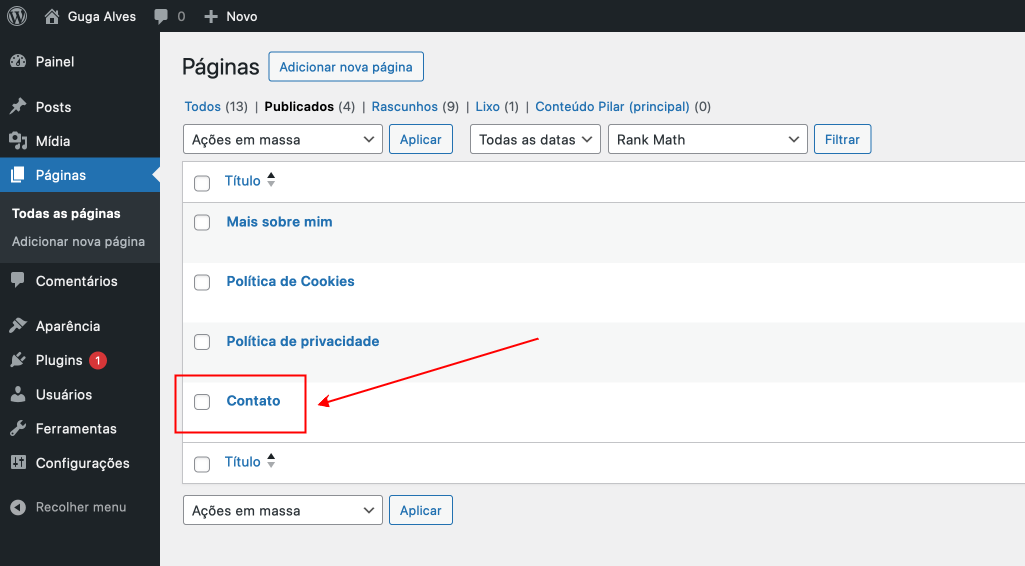
Para encontrar o ID de uma página/post, abra o painel do WordPress e clique em Páginas > Todas as páginas, ou em Posts > Todos os Posts.

Em seguida, seleciona a página que você deseja ver o ID, e clique em seu título para editar tal página:
Ao editar tal página, você verá o ID da página na barra do seu navegador:
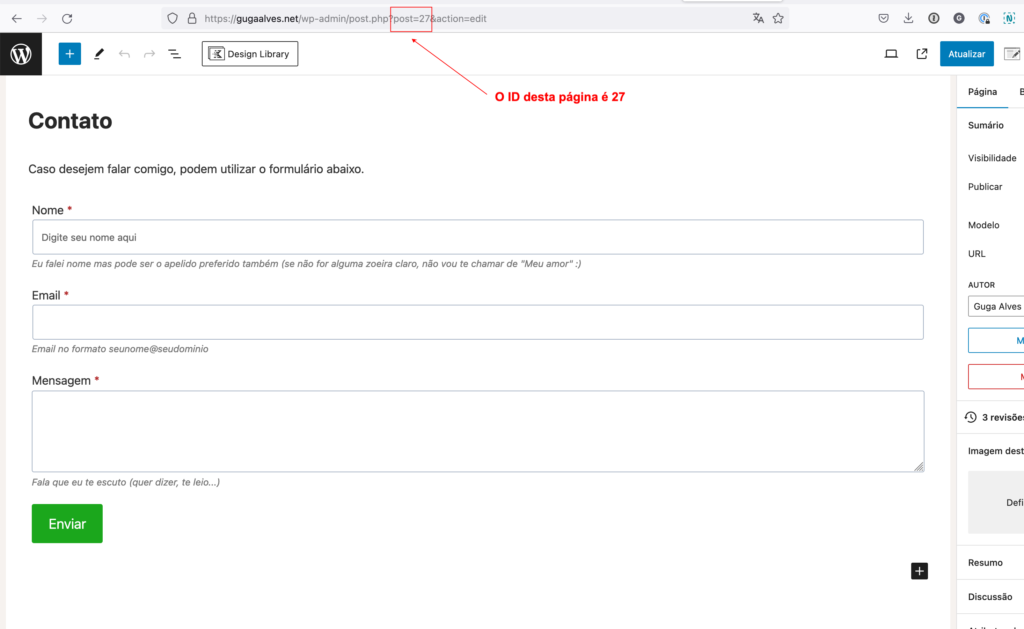
Então, o ID da página é 27.
Note que este método é válido também para verificar o ID de tags, categorias, e demais conteúdos criados em tipos de posts personalizados (custom posts types) que seu tema ou outro plugin venha a oferecer.
Dica fácil e simples, mas aposto que nem todos vocês já haviam pensado nisso 🙂


Opa!
Muito obrigado pela dica! Pode parecer simples mas eu estava penando para achar as ID’s!
valeu!
Veleu pela dica,não sabia nem por onde começar a procurar já que alguns temas pedem o id para excluir certas paginas.
Abraço!
Muito obrigado pela dica, pessoas como você é que fazem a nossa rede ficar cada vez mais rica.
Pois é, eu tb tava aqui penando! O tipo da coisa que na verdade é bem simples, mas às vezes, vc dá mil voltas e não consegue resolver. Obrigado pela dica. Muito útil pra uma edição que eu estava tentando fazer no meu layout.
Ótima dica, me ajudou a configurar um Widget aqui no WordPress, pois eu precisava do ID da página
Obrigada.. estava bem louca aqui procurando isto…Valeu
Valeu cara
Obrigada pela dica!! Tava quebrando a cabeça tentando achar isso.
Ajudou demais, me salvou esse post, estava quebrando cabeça, Obrigado! e Sucesso!
É possível alterar o número do ID?
Só criando outra página, você não vai conseguir alterar de uma já criada.
Olá! Me ajudou muitíssimo! Sem essa dica eu teria empacado num processo super importante que precisava fazer. Obrigada.
Me ajudou muito! Gratidão!