

Nesse artigo vou apresentar o plugin Ultimate Coming Soon. A função dele é criar uma página de “Em Breve” que será mostrada a todos que tentem acessar seu projeto quando ele estiver em manutenção ou quando você está iniciando um novo blog e não gostaria, ainda, de mostra-lo ao público.
Você ainda pode colocar uma caixa de assinatura de feeds por e-mail, captura de subscritores de e-mail marketing, Facebook ou Twitter para ir divulgando o projeto enquanto não entra no ar, deixando assim um ar de suspense para os que estão interessados nele.
Como instalar o Ultimate Coming Soon
Instalar um plugin no WordPress é uma tarefa muito simples, e depois que você instalar esse, estará apto a instalar qualquer plugin para WordPress. Siga os passos:
1. Acesse a área administrativa do WordPress
2. Clique em Plugins > Adicionar Novo, como mostrado na imagem abaixo
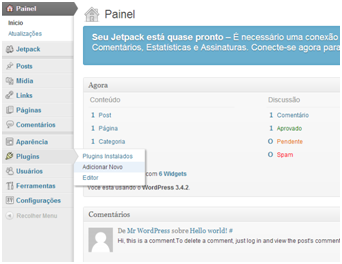
3. Na próxima tela, em Pesquisar, escreva “Ultimate Coming Soon Page” e clique em Pesquisar plugins
4. Na próxima tela clique em “Instalar Agora” abaixo do nome do plugin
5. Na caixa de seleção que aparecerá clique em Ok
6. Pode ser solicitado que digite os dados de acesso ao FTP, esses dados foram enviados pra você por e-mail quando contratou a hospedagem, se não os achar, entre em contato com o suporte do serviço de hospedagem pra que lhe informem
7. Na próxima tela clique em “Ativar plugin”
Como configurar o plugin Ultimate Coming Soon
Pronto, seu plugin está instalado, agora vamos configurar, siga os passos:
1. Clique em configurações – Em Breve como mostrado na imagem abaixo
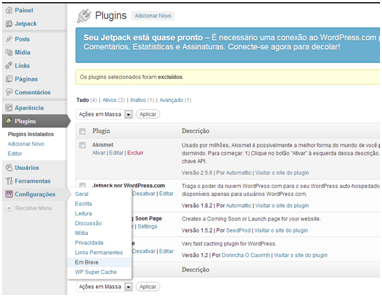
2. Na próxima tela, em Habilitar, marque Sim
3. Em Título coloque “Em Breve estaremos no ar!”, “Estamos em manutenção, retorne em 30 minutos!”, ou outra frase que preferir
4. Em Descrição você pode colocar um resumo do que as pessoas podem esperar do projeto
5. Em Customizar HTML você pode, por exemplo, colocar um código para captar e-mails para o Feedburner, ou fãs para sua página do Facebook, ou seguidores no Twitter, etc
6. Clique em Preview e veja como está ficando, se estiver do jeito que pretende, basta clicar em “Salvar alterações”
Confira, na imagem abaixo, como ficou a página” Em Breve” que fiz para o Música Anos 80.
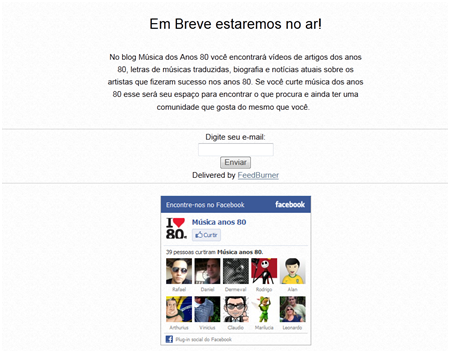
Importante: Se você acessar o blog quando estiver logado na área administrativa você verá ele normalmente, mas os visitantes que não estão logados verão a página “Em Breve”. Assim você pode trabalhar tranquilamente em seu blog e fazer os testes que achar necessários, ou até mesmo atualizações no layout.
Espero que tenha gostado do plugin e que ele lhe ajude a dar ainda mais profissionalismo pra seu blog.



como faço para um post aparecer em todas as páginas criadas? abraço
No meu não tem está área “plugins” abaixo de aparência e nenhum lugar
Pablo, seu site está no WordPress.com ou hospedado em um servidor contratado?
No WordPress.com você não tem como instalar temas e plugins..
Show de bola esse plugin, valeu mesmo !!!!
Mesmo seguindo todos os passos o plugin não mostra sua página “Em Construção”. Fica meu site normal. Tem alguma forma de resolver isso?
Eu utilizo também o maintenance mode plugin. Valeu!
Só não consegui por a caixa de fanpage do facebook. Alguém sabe como faz ??
Oi Guga!
Eu instalei certinho o puglin e funcionou, só que agora quando eu tento acessar meu blog pelo administrador (/admin) também cai na página no coming soon e eu não consigo acessar! O que eu faço?!
Paula,
o caminho correto pra acessar seu painel administrativo é em seu domínio /wp-admin. Verifique se assim você consegue.
Muito interessante este plugin, caso precise futuramente vou instalar.
Parabéns pelo artigo!
Boa tarde,
O plugin nao consegue sobrepor o coming soon que veio no tema… alguma ideia?
Abs,
Difícil dizer Fabio, difícil opinar sobre um tema pronto sem o conhecer.